
 Una sessione di pulizia della posta sul laptop, con allegati in evidenza e spazio di archiviazione da recuperare.
Un avviso di spazio quasi esaurito può sembrare il preludio obbligato a un abbonamento, ma prima di pagare conviene guardare dove si nasconde davvero il peso dell’account.
Gmail condivide lo spazio con Google Drive e Google Foto, quindi cancellare qualche messaggio a caso spesso cambia poco. Il metodo più efficace consiste nel trovare le email più ingombranti e liberare definitivamente ciò che non serve più.
I 15 GB gratuiti non appartengono soltanto a Gmail
Ogni Account Google include fino a 15 GB gratuiti, ma la quota viene condivisa tra Gmail, Drive e Foto. Quando si raggiunge il limite, il problema non riguarda solo la posta: Gmail può smettere di inviare e ricevere messaggi, Drive non permette di creare nuovi file e Google Foto interrompe i backup. Prima di acquistare spazio aggiuntivo bisogna quindi capire quale servizio stia occupando la parte maggiore.
Dentro Gmail pesano soprattutto i messaggi con allegati voluminosi, comprese le copie rimaste nella Posta inviata. Un PDF di lavoro, una serie di fotografie o un video spedito anni fa continuano a incidere sulla quota finché l’email viene conservata. Archiviare un messaggio non libera spazio: lo sposta semplicemente fuori dalla Posta in arrivo, lasciandolo nell’account.
Conviene controllare anche Spam e Cestino. I messaggi eliminati restano nel Cestino fino alla cancellazione automatica e, nel frattempo, continuano a occupare spazio. Per ottenere un risultato immediato bisogna quindi svuotare entrambe le cartelle, ricordando che l’eliminazione definitiva non può essere annullata.
Le ricerche che fanno emergere subito le email più pesanti
Il trucco più rapido passa dalla barra di ricerca di Gmail. Scrivendo “larger:10M” vengono mostrati i messaggi superiori a 10 MB; con “larger:5M” la ricerca si allarga a quelli oltre 5 MB. Si può aggiungere “has:attachment” per concentrarsi sugli allegati oppure “older:2024/01/01” per trovare messaggi precedenti a una determinata data.
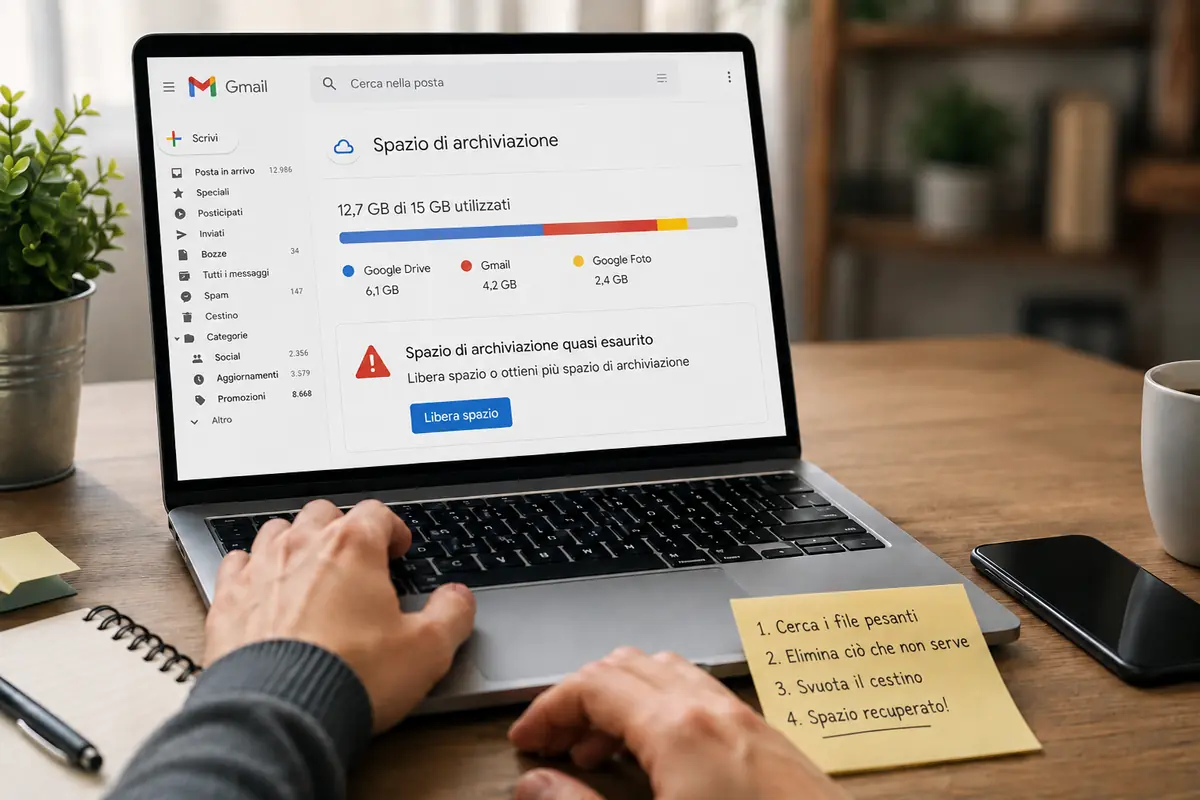
Liberare spazio su Gmail eliminando file pesanti e messaggi inutili – Okmugello.it
Per controllare soltanto ciò che è stato spedito, si può usare “in:sent larger:5M”. La combinazione “has:attachment larger:5M older:2023/01/01” individua invece vecchie email con file pesanti. Prima di cancellare in blocco è prudente aprire i risultati, salvare gli allegati importanti e verificare che non si tratti dell’unica copia di ricevute, documenti o fotografie.
Newsletter e notifiche possono essere cercate per mittente, ma spesso occupano meno di pochi video o archivi compressi. Per questo conviene partire dalle dimensioni dei messaggi e solo dopo passare a Promozioni, Social e Aggiornamenti. Il gestore dello spazio di Google One permette inoltre di esaminare file ed email suggeriti, ordinandoli per servizio e peso.
Cosa fare dopo la cancellazione per vedere lo spazio recuperato
Dopo aver eliminato i messaggi bisogna aprire il Cestino e scegliere la cancellazione definitiva. Google avverte che l’indicatore dello spazio può richiedere tempo per aggiornarsi, soprattutto quando vengono rimossi molti elementi. Non è quindi necessario ripetere subito l’operazione o acquistare un piano pensando che la pulizia non abbia funzionato.
Il risultato varia molto da account a account. Chi ha spedito per anni fotografie, presentazioni e file di lavoro può recuperare diversi gigabyte; chi usa Gmail quasi soltanto per testi potrebbe scoprire che il vero peso si trova in Drive o Google Foto. La verifica va fatta dal gestore dell’archiviazione, dove la quota viene suddivisa tra i servizi.
La regola più sicura è cancellare prima allegati già salvati altrove, vecchi invii e comunicazioni automatiche. Il trucco non crea nuovo spazio e non promette miracoli: permette semplicemente di recuperare quello occupato inutilmente. Prima di pagare Google One, una ricerca mirata e lo svuotamento del Cestino possono essere sufficienti per riportare Gmail lontano dal limite.